IQ4docs App: Scannen und Dokumentenverarbeitung
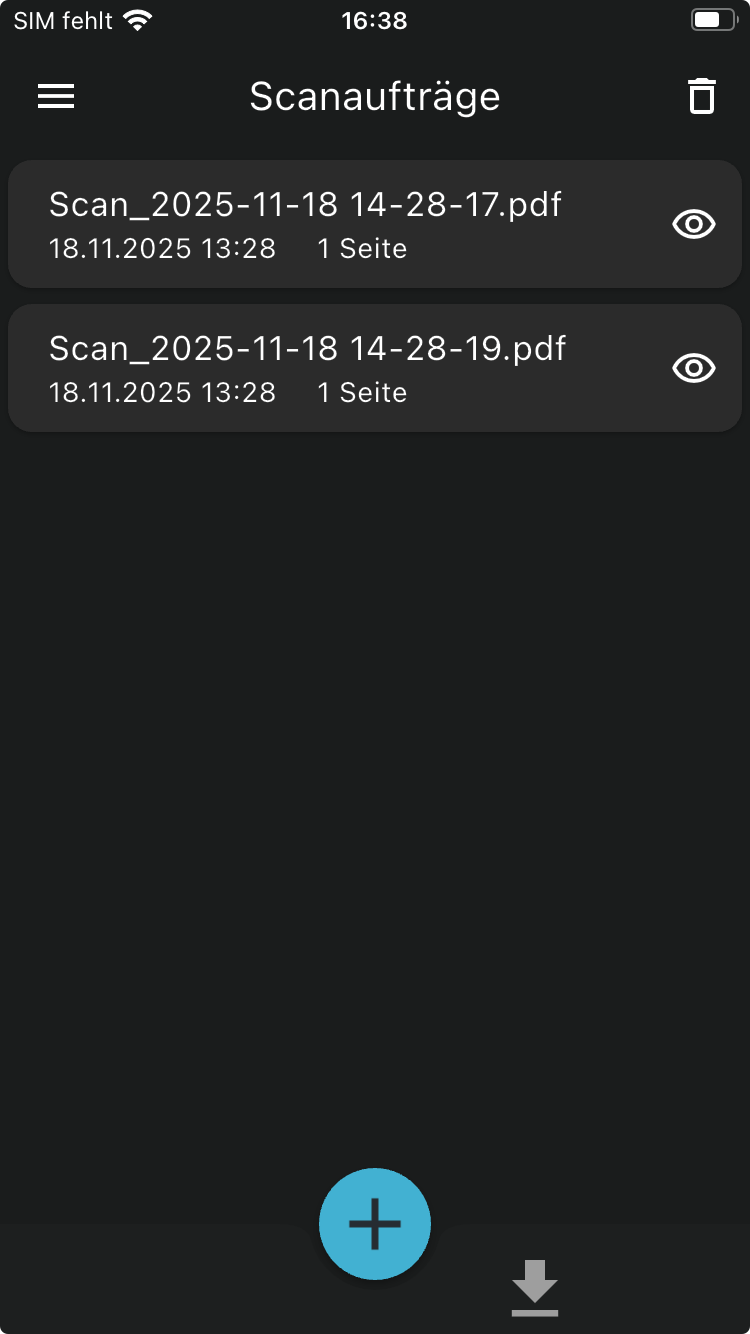 Sie erreichen die Liste der Scanaufträge über den Menüpunkt
  Meine Scanaufträge. In der Liste der Scanaufträge sind alle für Sie vorliegenden Scan-zu-Web-Scanaufträge zu sehen (die gleiche Liste, die Sie auch im WebClient sehen würden). Es sind also nur Scanaufträge zu sehen, die über das Scanziel Modul Ziel Mein Web gescannt wurden.
Über das Auge-Symbol am Ende der Zeile können Sie eine Vorschau der Datei ansehen. Diese Datei hat das Dateiformat, das im Workflow im Modul Dokument-Verarbeitung generiert wurde.
 Scanauftrag erstellen
Sie können über das Smartphone einen "Scanauftrag" anlegen. Dies ist natürlich kein Scan, bei dem ein Gerät Papier einscannt, sondern das Bereitstellen einer Bilddatei. Dies ist besonders praktisch, wenn z.B. von einem Smartphone ein Foto verarbeitet werden soll. Sie können Dateien, die sich auf dem Smartphone befinden oder über das Smartphone erreichbar sind (z.B. in OneDrive), verwenden.
Die nachstehenden Bilddateitypen sind erlaubt:
- TIFF (Tagged Image File Format)
- PNG (Portable Network Graphic)
- JPG (Bildformat der Joint Photographic Experts Group)
Datei durch Teilen hinzufügen
Wenn Sie eine Datei geöffnet haben, die Sie als "Scanauftrag" verwenden möchten, können Sie sie über die Teilen-Funktion einem Dokumentenworkflow zuführen.
- Klicken Sie in der App, die die zu verwendende Datei anzeigt, auf Teilen.
- Wählen Sie die IQ4docs App aus (ggf. über den Menüpunkt Andere Apps).
- Es erscheint die Datei in der Liste Geteilte Dateien.
- Wählen Sie zur Scanliste hinzufügen.
- Wenn Sie mehrere Dokumentenworkflows verwenden dürfen, wählen Sie zunächst in dem sich öffnenden Dialogfenster den Dokumentenworkflow aus, dem die Bilddatei zugeführt werden soll (falls Sie nur einen Dokumentenworkflow haben, wird die Auswahl nicht angezeigt). Wenn der Workflow das Ziel Mein Web verwendet, ist der Scan anschließend in der Liste der Scanaufträge zu sehen, ansonsten wird er entsprechend des Workflows in ein Verzeichnis abgelegt, per E-Mail verschickt o.Ä.).
Datei durch Dateiauswahl hinzufügen
 Drücken Sie in der Liste der Scanaufträge auf +. Sie werden nun aufgefordert, die gewünschte Datei auszuwählen. Nicht verwendbare Dateien sind in der Dateiliste nicht auswählbar.
Wenn Sie mehrere Dokumentenworkflows verwenden dürfen, wählen Sie zunächst in dem sich öffnenden Dialogfenster den Dokumentenworkflow aus, dem die Bilddatei zugeführt werden soll (falls Sie nur einen Dokumentenworkflow haben, wird die Auswahl nicht angezeigt). Wenn der Workflow das Ziel Mein Web verwendet, ist der Scan anschließend in der Liste der Scanaufträge zu sehen, ansonsten wird er entsprechend des Workflows in ein Verzeichnis abgelegt, per E-Mail verschickt o.Ä.).
Scanaufträge löschen
 Scanaufträge können über die Liste Meine Scanaufträge gelöscht werden. Markieren Sie einen oder mehrere Aufträge (durch Antippen werden sie farbig markiert) und wählen Sie das Löschsymbol oberhalb der Liste. Nach Bestätigung der Sicherheitsabfrage werden die Aufträge endgültig gelöscht.
Die Aufträge können nicht wieder hergestellt werden.
Scan-zu-Web-Aufträge haben eine einstellbare maximale Laufzeit. Nach Ablauf dieser Zeit werden sie automatisch gelöscht, siehe Modul Scanziel Mein Web oder Modul Ziel Mein Web.